
Dar de alta productos en CONTPAQi Comercial Premium es una tarea fundamental para mantener un control eficiente del inventario, las compras, las ventas y la facturación electrónica.
Cómo dar de alta un producto en CONTPAQi Comercial Premium paso a paso
Una configuración adecuada permite generar CFDI correctamente, controlar existencias y obtener reportes precisos para la toma de decisiones. En esta guía te mostramos paso a paso cómo crear un nuevo producto, configurar sus datos generales, unidades de medida, lotes y precios para comenzar a utilizarlo dentro del sistema.
Contenido
- Acceder al catálogo de productos
- Crear el producto
- Configurar datos generales
- Definir criterios de control
- Configurar precios y costos
- Guardar el producto
- Preguntas frecuentes

1. Acceder al catálogo de productos de Comercial Premium
Para comenzar el proceso:
- Ingresa al menú Catálogos → Productos.
- También puedes utilizar el atajo de teclado Ctrl + F4 (en algunas laptops será necesario utilizar la tecla Fn).
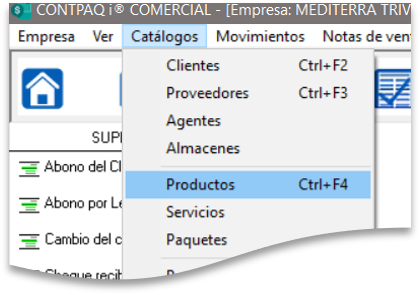
Una vez abierto el catálogo, haz clic en el botón Nuevo ubicado debajo del listado de productos o presiona la tecla Insert.
2. Crear el registro del producto en Comercial Premium
En la ventana de captura:
- Ingresa el Código del producto.
- Escribe el Nombre del producto.
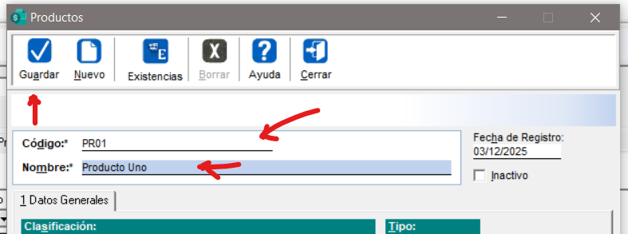
Posteriormente, haz clic en Guardar. Este paso es indispensable para habilitar el resto de las pestañas donde se capturará la información complementaria.
3. Configurar la pestaña Datos Generales
Clasificación
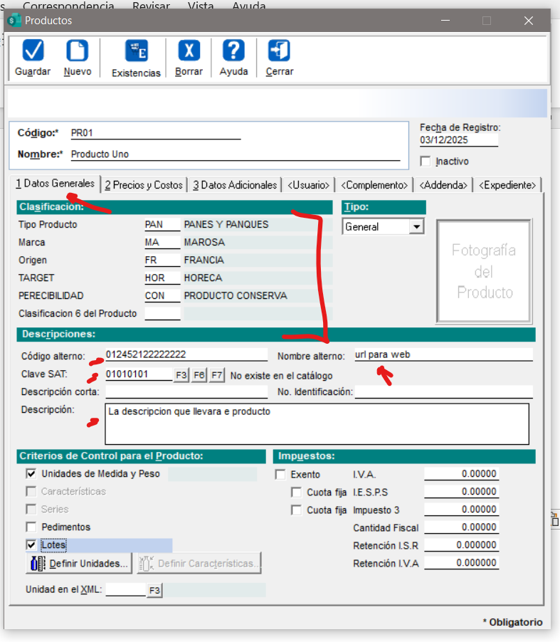
Selecciona la clasificación correspondiente utilizando el botón de búsqueda disponible junto al campo.
Información del producto
Completa los siguientes campos según corresponda:
- Código alterno: Código de barras del producto.
- Clave SAT: Clave del agrupador de productos y servicios del SAT.
- Nombre alterno: URL o identificador alternativo del producto, cuando aplique.
- Descripción: Descripción detallada del producto.
4. Definir los criterios de control
Esta sección es obligatoria y no debe omitirse, ya que determina la forma en que el sistema administrará el producto.
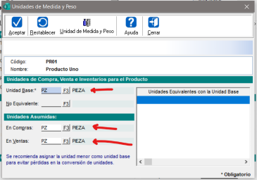
Unidades de medida
Dentro de la sección Unidades de Medida y Peso, haz clic en Definir Unidades y selecciona la unidad correspondiente, por ejemplo:
- Pieza
- Kilogramo
- Litro
- Metro
- Caja
- Otra unidad aplicable
Una vez seleccionada, guarda la configuración.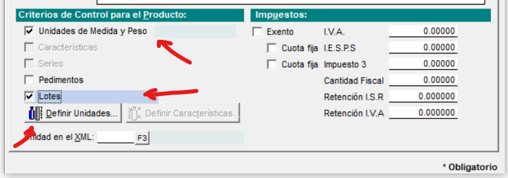
Control por lotes
Si el producto requiere manejo por lotes, activa la opción Lotes.
Al habilitar esta función, CONTPAQi Comercial Premium permitirá llevar un control de los lotes registrados, incluyendo información como la fecha de caducidad, facilitando la administración del inventario y la trazabilidad del producto.
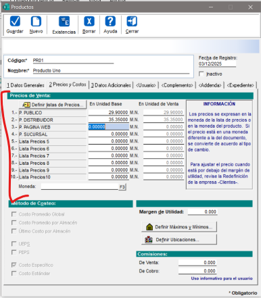
5. Configurar la pestaña Precios y Costos
Captura el precio correspondiente para cada una de las listas de precios utilizadas por la empresa, verificando que la información sea correcta antes de continuar.
6. Guardar el producto
Una vez completada toda la información, guarda el registro para finalizar el proceso de alta.
Con estos pasos, el producto quedará correctamente registrado y disponible para utilizarse en los procesos de compra, venta y control de inventarios dentro de CONTPAQi Comercial Premium.